


Cómo activar las notificaciones de Black ID para no perderte ningún evento
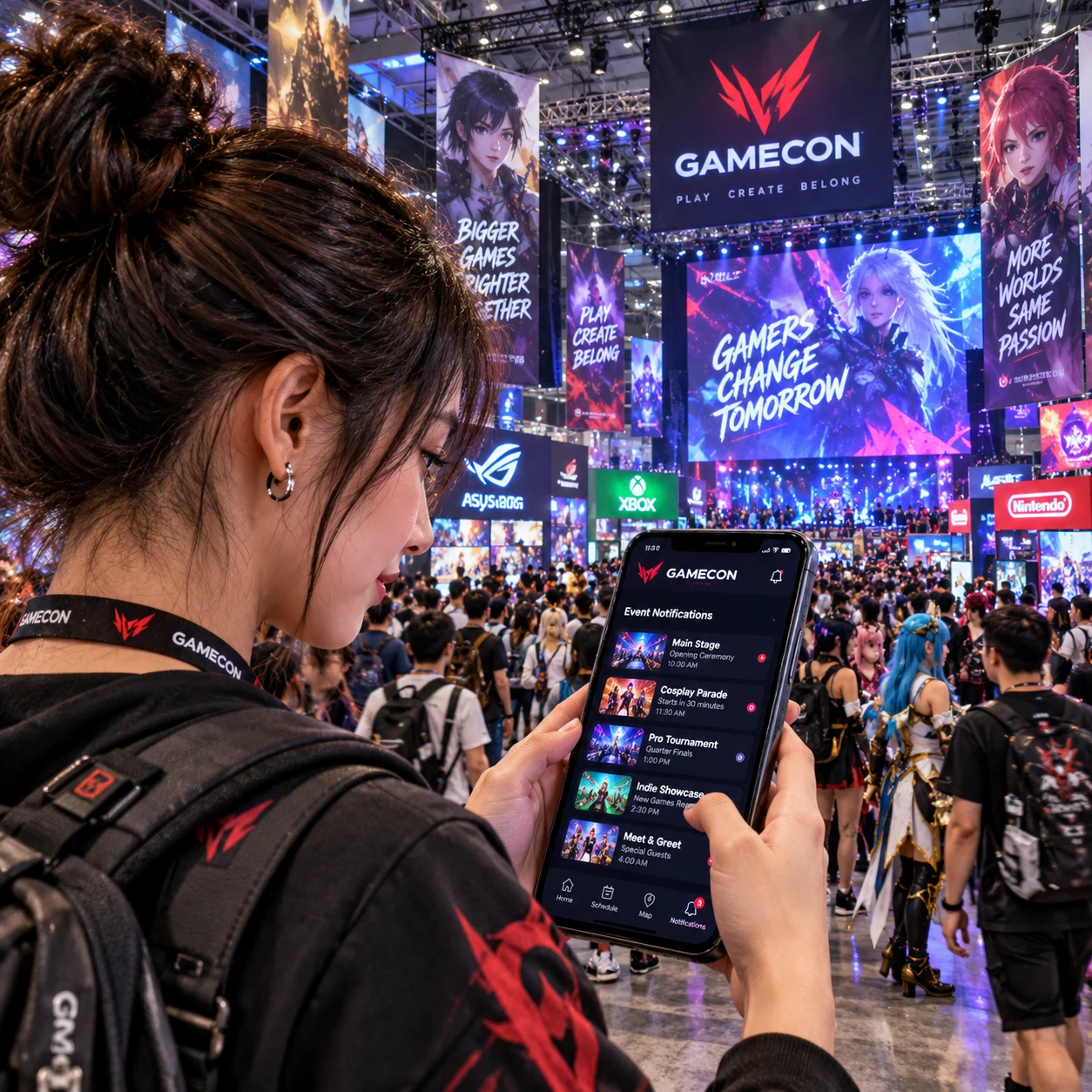
Una convención de gaming, una fiesta temática o un encuentro de la comunidad puede anunciar cambios importantes cuando ya estás organizando el fin de semana. Las notificaciones de Black ID pueden ayudarte a estar al tanto de los avisos relacionados con eventos, entradas y reservas, siempre que la cuenta y los permisos estén configurados correctamente.
La ubicación exacta de los ajustes puede variar según la versión de Black ID y el dispositivo. Por eso, esta guía explica qué comprobar y cómo buscar las opciones disponibles sin dar por hecho nombres de menús o funciones concretas.
¿Para qué sirven las notificaciones de Black ID?
Las notificaciones de Black ID sirven para mantenerte al tanto de los avisos vinculados con eventos y actividad de tu cuenta, si esos avisos están disponibles y activados. Pueden ser útiles para seguir novedades de eventos gaming, convenciones, fiestas y gestiones relacionadas con entradas o reservas.
Un aviso oportuno puede ayudarte a revisar información importante, como una actualización del evento o el estado de una gestión. Sin embargo, el contenido y los canales de notificación dependen de las opciones que Black ID ofrezca en cada momento. No conviene asumir que recibirás alertas de cada anuncio ni que todos los eventos usan los mismos avisos.
Piensa en las notificaciones como una capa de seguimiento, no como la única fuente de información. Si tienes una entrada o reserva, consulta también los detalles disponibles en Black ID y revisa las comunicaciones relacionadas con el evento, incluido el correo electrónico. Así reduces el riesgo de pasar por alto un cambio aunque una alerta no aparezca en pantalla.
Antes de empezar: comprueba tu cuenta y tus permisos
Antes de activar notificaciones, confirma que puedes acceder a la cuenta correcta de Black ID y revisa los permisos de la aplicación o del navegador en tu dispositivo. Son dos niveles distintos: Black ID controla las preferencias que ofrece el servicio y el dispositivo decide si permite mostrar esas alertas.
Empieza por comprobar que has iniciado sesión con la cuenta que usaste para consultar o gestionar tus entradas y reservas. Si tienes más de una cuenta o dirección de correo, una cuenta diferente puede hacer que no encuentres la actividad que esperabas.
Después, revisa estos puntos:
- Acceso a la cuenta: confirma que la sesión sigue activa y que la información mostrada corresponde a tu perfil.
- Permisos del dispositivo: comprueba en los ajustes del teléfono, la tableta o el navegador si Black ID tiene permiso para enviar notificaciones.
- Correo electrónico: verifica que la dirección asociada a la cuenta sea correcta y que puedas consultar sus mensajes. Revisa también las carpetas de correo no deseado si buscas un aviso por email.
- Conexión y actualizaciones: utiliza una conexión estable y, si corresponde, asegúrate de tener una versión reciente de la aplicación o del navegador.
Los nombres y la ubicación de los controles dependen del sistema operativo, el navegador y la versión del servicio. Si no ves una opción, consulta la ayuda oficial de Black ID o la guía de ajustes de tu dispositivo, en lugar de activar permisos que no reconoces.
Cómo activar las notificaciones paso a paso
Para activar las notificaciones de Black ID, revisa primero las preferencias disponibles dentro del servicio y después autoriza las notificaciones en el dispositivo o navegador que utilizas. Ambos ajustes deben permitirlas para que las alertas puedan mostrarse.
- Inicia sesión en Black ID. Usa la cuenta vinculada a tus eventos, entradas o reservas. Si acabas de cambiar de dispositivo, confirma que has accedido al perfil habitual.
- Busca las preferencias de notificación. Revisa las opciones de configuración o cuenta disponibles en Black ID. La interfaz puede cambiar, así que busca términos relacionados con notificaciones, comunicaciones o preferencias sin depender de una ruta específica.
- Activa las opciones que te interesen. Si Black ID permite elegir preferencias, lee cada opción antes de habilitarla. Guarda los cambios si el servicio lo solicita.
- Permite las notificaciones en el dispositivo. Si aparece una solicitud de permiso del navegador o del sistema, decide si quieres autorizarla. Si la rechazaste anteriormente, busca el permiso correspondiente en los ajustes del dispositivo o del navegador.
- Comprueba el correo asociado. Si Black ID ofrece comunicaciones por email, verifica que la dirección sea válida y que puedas recibir mensajes en esa bandeja.
- Haz una comprobación práctica. Vuelve a la cuenta y confirma que las preferencias quedaron guardadas. Ten presente que no siempre se genera un aviso de prueba.
Autorizar permisos del dispositivo no activa por sí solo todas las preferencias de Black ID; del mismo modo, activar preferencias en la cuenta no garantiza que el sistema operativo permita mostrarlas. Revisa ambas partes. Si compartes el dispositivo, considera si quieres que los avisos aparezcan en la pantalla bloqueada, donde otras personas podrían verlos.
Elige qué avisos quieres recibir
Elige las notificaciones de Black ID según los eventos que realmente te interesan y la información que necesitas consultar a tiempo. Si el servicio permite personalizar preferencias, prioriza los avisos útiles para tus convenciones, fiestas, eventos gaming y entradas o reservas activas.
Antes de cambiar ajustes, piensa en tres grupos: eventos que ya sigues, gestiones que necesitan atención y novedades generales. Las preferencias disponibles pueden no incluir estas categorías literalmente; úsalas como criterio para decidir entre las opciones que veas.
- Eventos que planeas asistir: da prioridad a la información vinculada con convenciones o encuentros que ya tienes en agenda.
- Entradas y reservas: presta atención a los avisos relacionados con gestiones que debas consultar antes de asistir.
- Novedades generales: actívalas solo si te interesa recibir información más amplia y Black ID ofrece esa opción.
Una configuración demasiado amplia puede llenar la bandeja o distraerte con avisos que no necesitas. Una demasiado restrictiva, en cambio, puede dejar fuera comunicaciones que querías seguir. Si notas exceso de mensajes, cambia una preferencia cada vez y observa si el volumen mejora; así podrás identificar qué ajuste te resulta más útil.
¿No te llegan las notificaciones?
Si no recibes notificaciones de Black ID, comprueba primero la cuenta, las preferencias del servicio y los permisos del dispositivo; después revisa la conexión y el correo electrónico. Estas verificaciones básicas ayudan a localizar si el problema está en la configuración o en el canal de entrega.
Prueba en este orden:
- Confirma la cuenta. Comprueba que has iniciado sesión en el perfil correcto y que la información del evento o la reserva aparece allí.
- Revisa las preferencias de Black ID. Asegúrate de que las opciones pertinentes sigan activas y de que los cambios se hayan guardado.
- Comprueba los permisos del dispositivo. Revisa los ajustes de notificaciones de la aplicación o el navegador. También mira si tienes activado un modo de concentración, silencio o ahorro de batería que pueda limitar los avisos.
- Verifica la conexión. Cambia entre Wi-Fi y datos móviles si puedes, y vuelve a abrir Black ID para confirmar que carga correctamente.
- Busca comunicaciones por correo. Revisa la bandeja de entrada y las carpetas de promociones o correo no deseado; confirma que la dirección de la cuenta esté bien escrita.
- Actualiza o vuelve a iniciar sesión. Si el problema continúa, prueba a actualizar la aplicación o el navegador y a cerrar y abrir la sesión.
Evita reinstalar una aplicación o borrar datos antes de comprobar que recuerdas tus credenciales y que puedes recuperar el acceso. Si todo parece correcto y las alertas siguen sin llegar, consulta los canales de soporte oficiales de Black ID. Incluye el dispositivo, el sistema operativo y el tipo de aviso que esperabas; no compartas contraseñas ni códigos de acceso.
Mantén tus alertas al día antes de cada evento
Revisa las notificaciones de Black ID y los datos del evento cuando se acerque la fecha, especialmente si tienes una entrada o reserva activa. Una comprobación breve antes de salir puede ayudarte a detectar cambios y a confirmar que estás consultando la cuenta correcta.
Como rutina sencilla, vuelve a revisar las preferencias cuando cambies de teléfono, reinstales la aplicación, uses otro navegador o modifiques los ajustes de privacidad. También conviene comprobar los detalles del evento en Black ID y leer los correos relacionados, sin depender de que llegue una notificación automática.
Antes de una convención, fiesta o encuentro de gaming, confirma la fecha y la información de tu reserva tal como aparecen en los canales oficiales. Las alertas pueden facilitar el seguimiento, pero su disponibilidad y entrega dependen de la configuración y del servicio.
Preguntas frecuentes sobre las notificaciones de Black ID
Estas respuestas aclaran qué pueden hacer las notificaciones de Black ID y qué debes comprobar en tu dispositivo y cuenta.
¿Tengo que permitir las notificaciones en mi dispositivo?
Sí, si quieres recibir avisos emergentes en ese dispositivo, normalmente debes permitirlos en los ajustes del sistema o del navegador, además de revisar las preferencias disponibles en Black ID. El permiso del dispositivo y la configuración de la cuenta son controles distintos.
¿Puedo elegir qué avisos recibir?
Depende de las preferencias que Black ID ofrezca en ese momento. Revisa las opciones de tu cuenta y activa solo las que se ajusten a tus intereses; no des por hecho que existe una categoría concreta si no aparece en la configuración.
¿Qué reviso si no me llega una notificación?
Confirma que estás en la cuenta correcta, que la preferencia correspondiente está activa y que el dispositivo permite las notificaciones. Después revisa la conexión y el correo asociado a la cuenta, incluidas las carpetas de correo no deseado.
¿Las notificaciones garantizan que no se agoten las entradas?
No. Las notificaciones no garantizan disponibilidad, una reserva ni el acceso a un evento. Consulta la información oficial y las opciones de entradas en Black ID; si te interesa asistir, revisa el estado cuanto antes y confirma la gestión directamente.