



Cómo Comprar tu Primera Entrada en Blackid.app Paso a Paso
Cuando el San Patricio Playa Fest agotó sus 60,000 entradas en apenas 72 horas, muchos usuarios primerizos se encontraron perdidos intentando completar su compra en Blackid.app. La diferencia entre conseguir tu entrada y quedarte afuera no está en la velocidad, sino en conocer exactamente qué hacer. Esta guía te muestra el proceso completo para comprar tu primera entrada sin errores, desde preparar tus datos hasta presentar el código QR en el evento. En 5 minutos sabrás exactamente cómo asegurar tu lugar en el próximo evento.
Blackid.app simplifica la compra de entradas digitales, pero si es tu primera vez, algunos pasos pueden generar dudas. Aquí encontrarás todo lo necesario: qué requisitos cumplir antes de empezar, cómo decidir qué tipo de entrada comprar, el proceso paso a paso con confirmaciones visuales en cada etapa, y qué hacer si algo falla. Compra tu entrada ahora en Blackid.app.
Qué es Blackid.app y Por Qué Usarla para Comprar Entradas
Blackid.app es una plataforma de ticketing digital desarrollada en Mar del Plata por la startup Neutrón, especializada en gestionar eventos locales y nacionales mediante códigos QR. En lugar de entradas físicas, recibes un ticket virtual que se valida escaneando el QR desde tu smartphone, eliminando filas de impresión y riesgos de pérdida o falsificación.
La plataforma ha demostrado su capacidad operativa en eventos masivos como el San Patricio Playa Fest, que reunió más de 60,000 asistentes en su primera jornada, y la Fiesta de la Cerveza Artesanal Marplatense, donde coordinó el acceso de múltiples cervecerías participantes. Estos casos verificables confirman que Blackid.app maneja eficientemente eventos de alta demanda sin colapsos técnicos.
Cómo funciona el sistema de tickets digitales
El proceso técnico es simple: completas tu compra en la app, el sistema genera un código QR único vinculado a tus datos, lo recibes por email y lo almacenas en tu dispositivo móvil. El día del evento, presentas el QR desde la app o desde una captura de pantalla, el personal lo escanea y valida tu acceso instantáneamente. No necesitas imprimir nada ni depender de conexión a internet en el momento de ingreso.
Este método reduce fraudes (cada QR es único e intransferible sin autorización), agiliza el ingreso (escaneo toma 2-3 segundos) y permite a los organizadores controlar aforo en tiempo real. Para ti como usuario, significa menos fricción: compras desde casa, guardas el ticket en tu teléfono y entras sin complicaciones.
Casos de éxito: San Patricio Playa Fest y Fiesta de la Cerveza
El San Patricio Playa Fest utilizó Blackid.app para gestionar entradas gratuitas con registro obligatorio, procesando solicitudes de decenas de miles de usuarios en ventanas de 72 horas. La plataforma manejó picos de tráfico sin caídas, entregó QRs por email en menos de 5 minutos y validó accesos sin demoras significativas durante el evento.
La Fiesta de la Cerveza Artesanal implementó el mismo sistema, permitiendo a familias con menores (cada uno con QR individual) ingresar de forma ordenada. Estos ejemplos locales confirman que Blackid.app funciona tanto para eventos masivos gratuitos como para experiencias con múltiples categorías de entrada. La tecnología argentina adaptada a eventos locales reduce incertidumbre para usuarios que prefieren plataformas con historial verificable en su región.
Requisitos Previos: Qué Necesitas Antes de Comprar
Antes de iniciar el proceso de compra, asegúrate de tener listos cinco elementos esenciales para evitar interrupciones. Verificar estos requisitos previos reduce el riesgo de abandonar el proceso a mitad de camino por falta de algún dato o recurso.
Checklist de preparación:
- Cuenta activa en Blackid.app: Descarga la aplicación desde Google Play (Android) o App Store (iOS) y crea tu usuario con email válido. Este paso toma 2-3 minutos y solo se hace una vez.
- Método de pago válido: Tarjeta de crédito o débito con fondos disponibles. Blackid.app acepta las principales marcas (Visa, Mastercard, American Express). Si usas débito, verifica que tenga habilitadas compras online.
- Email accesible: Usa una dirección de correo que revises regularmente. El sistema enviará el código QR y los detalles de la compra a este email. Evita cuentas que no uses o que tengan la bandeja llena.
- Conexión a internet estable: Durante el proceso de compra necesitas conexión confiable. Wi-Fi es preferible sobre datos móviles para evitar interrupciones. El proceso completo toma 3-5 minutos con buena conexión.
- Espacio en tu dispositivo: La app de Blackid.app ocupa aproximadamente 50-80 MB. Verifica que tu smartphone (iOS 12+ o Android 6+) tenga espacio disponible y batería suficiente.
Tener estos cinco elementos listos antes de comenzar convierte la compra en un proceso fluido de inicio a fin. Si detectas que falta alguno, resuélvelo primero: instala la app, verifica saldo en tu tarjeta o cambia a una red Wi-Fi más estable. Esta preparación marca la diferencia entre completar la compra en 5 minutos o abandonarla por frustración.
Tipos de Entrada Disponibles en Blackid.app
Blackid.app ofrece cuatro categorías principales de entrada según el evento: General, VIP, After-Party y Combo 3 Días. Cada tipo incluye accesos y beneficios diferentes, diseñados para perfiles de asistencia distintos.
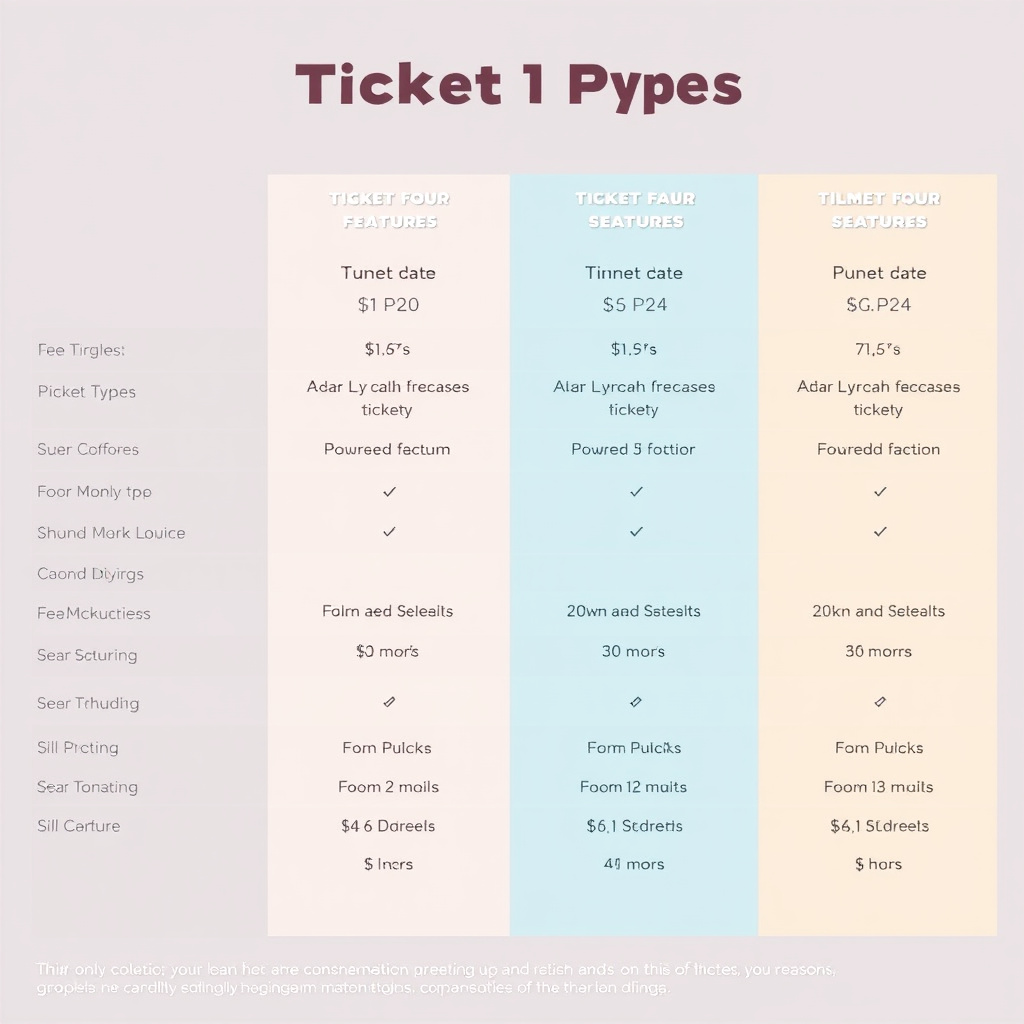
| Tipo de Entrada | Qué Incluye | Precio Relativo | Para Quién Sirve |
|---|---|---|---|
| General | Acceso expo floor, zona de food trucks, salones retro, área de realidad virtual | Base | Asistencia casual de 1 día, primera vez en el evento, presupuesto ajustado |
| VIP | Todo lo anterior + fila rápida, panel de desarrolladores, meet & greet con streamers | +60-80% | Interés en contenido exclusivo, evitar esperas, acceso prioritario |
| After-Party | Ingreso nocturno, open bar, set de música chiptune, consolas libres | +40-50% | Preferencia por ambiente festivo, horario nocturno, experiencia social |
| Combo 3 Días | Acceso general los 3 días del evento | -25% vs 3 generales | Asistencia completa, maximizar cobertura, mejor relación costo-beneficio |
Entrada General: Qué incluye y para quién sirve
La Entrada General te da acceso al expo floor principal donde están las activaciones de marcas, la zona de food trucks con variedad gastronómica, los salones de gaming retro y el área de realidad virtual. Es el pase base que cubre la experiencia central del evento sin restricciones de horario dentro de la jornada publicada.
Funciona bien si vas por primera vez y quieres explorar sin comprometerte a un itinerario intensivo, si tu presupuesto es limitado, o si solo te interesa el ambiente general sin necesidad de accesos exclusivos. La mayoría de asistentes casuales encuentra que la entrada general satisface sus expectativas sin pagar por extras que quizás no usen.
Entrada VIP: Beneficios exclusivos
El pase VIP añade tres beneficios operativos: fila rápida para ingresar al recinto (reduces espera de 20-30 minutos a 5 minutos), acceso al panel de desarrolladores donde studios indie presentan proyectos en desarrollo, y meet & greet con streamers o figuras invitadas del ecosistema gaming.
Este upgrade tiene sentido si valoras el tiempo (llegas, entras rápido y te mueves sin fricciones), si el contenido especializado del panel te interesa genuinamente, o si buscas interacción directa con creadores de contenido. No compensa si llegas tarde, si solo quieres recorrer casualmente, o si los paneles técnicos no están en tu radar de interés.
After-Party Pass: Experiencia nocturna
El After-Party Pass es una entrada independiente (o complementaria) que abre después del cierre del evento diurno, usualmente desde las 22:00 hasta las 3:00-4:00 AM. Incluye open bar con bebidas seleccionadas, sets de DJs especializados en música chiptune o electrónica retro, y consolas libres para gaming social en modo relajado.
Ideal para quienes prefieren el ambiente de fiesta sobre el contenido formal del evento, para grupos que buscan experiencia social nocturna, o como cierre después de asistir durante el día. No sirve si no te quedas hasta tarde, si no consumes alcohol (el open bar es el principal valor), o si tu interés está solo en la parte diurna del evento.
Combo 3 Días: Máximo ahorro
El Combo 3 Días te da entrada general para todas las jornadas del evento (viernes, sábado, domingo en casos típicos) con un descuento del 25% comparado con comprar tres entradas generales separadas. Recibes un QR único que se valida en cada jornada, sin necesidad de gestionar múltiples tickets.
Maximiza valor si planeas asistir todos los días, si el evento tiene programación diferenciada por jornada (torneos el viernes, showcases el sábado, finales el domingo), o si quieres amortizar el costo de traslado y tiempo invertido. No compensa si uno o dos días te quedan flojos en agenda, si no estás seguro de poder asistir todas las jornadas, o si solo te interesa una parte específica que ocurre un solo día.
Cómo Decidir Qué Tipo de Entrada Comprar
La mejor entrada no es la más completa ni la más barata, es la que se alinea con tu plan real de asistencia. Antes de comparar precios, responde tres preguntas: ¿Cuántos días asistiré? ¿Qué partes del evento me interesan? ¿Cuánto tiempo tendré disponible?
Si tus respuestas indican asistencia parcial (1 día), interés general (ambiente y expo floor) y tiempo limitado (3-4 horas), la entrada general cubre perfectamente. Si proyectas asistencia completa (3 días), interés en contenido especializado (paneles, meet & greets) y disponibilidad amplia (jornadas enteras), VIP o combo pueden justificarse. Cuando el evento es secundario pero la fiesta es tu objetivo, el after-party pass independiente tiene más sentido que pagar por acceso diurno que no usarás.
Mini-checklist: Descubre qué entrada necesitas en 2 minutos
Marca las afirmaciones que aplican a tu situación:
- ☑ Asistiré solo 1 día → Entrada General o After-Party (según horario de interés)
- ☑ Asistiré los 3 días completos → Combo 3 Días (ahorro garantizado del 25%)
- ☑ Quiero evitar filas y esperas → VIP (fila rápida reduce espera 70-80%)
- ☑ Me interesan paneles técnicos y meet & greets → VIP (acceso exclusivo a estas actividades)
- ☑ Solo me interesa la parte de fiesta nocturna → After-Party Pass independiente
- ☑ Presupuesto ajustado, experiencia básica → General (cubre expo, food trucks, zonas principales)
- ☑ Primera vez en este tipo de evento → General (evita sobreinvertir antes de conocer el formato)
Si marcaste 2 o más ítems de una categoría, esa es tu respuesta. Si marcaste opciones contradictorias ("asistiré 3 días" pero "presupuesto ajustado"), prioriza: ¿Es más importante la cobertura completa o el costo? En ese caso, combo 3 días sigue siendo más económico que 3 entradas generales separadas.
Cuándo la Entrada General es suficiente
La entrada general alcanza cuando tu objetivo es experimentar el evento sin optimizar cada minuto. Funciona perfectamente para perfiles casuales: vas con amigos, recorres lo que te llame la atención, haces pausas, comes en los food trucks y sales cuando te cansas. No necesitas estructura ni maximizar valor por hora invertida.
También es la opción sensata si es tu primera vez en un evento de este tipo. Sin referencias previas, no sabes si los paneles VIP te interesarán realmente, si tolerarás la intensidad de una jornada completa, o si la fiesta nocturna es tu escena. La general te deja probar sin comprometerte a extras que quizás descubras que no disfrutas. Mejor pagar menos, validar que el formato te gusta, y la próxima edición considerar upgrades con información real.
Cuándo invertir en VIP o Combo tiene sentido
El VIP se justifica cuando tu tiempo es limitado y quieres aprovecharlo al máximo. Si solo dispones de 4-5 horas porque trabajas o estudias, perder 30 minutos en fila de ingreso representa el 10% de tu ventana. La fila rápida recupera ese tiempo, permitiéndote ver más actividades. Si además te interesan los paneles técnicos (desarrollo de juegos, tendencias de industria), el acceso exclusivo convierte ese costo adicional en contenido que no conseguirías de otra forma.
El Combo 3 Días tiene sentido económico claro: si de todas formas planeas asistir las tres jornadas, ahorras 25% comparado con comprar entradas separadas. Pero el sentido va más allá del precio: eventos de múltiples días suelen tener programación diferenciada. Viernes puede tener inauguración y primeras rondas de torneos, sábado showcases de estudios indie y competencias principales, domingo finales y cierres. Si cada día ofrece algo único que te interesa, el combo maximiza tu experiencia además de tu dinero.
No caigas en la trampa del "ya que voy, hago todo". El combo no tiene sentido si solo te interesa una parte específica que ocurre un solo día. Pagar por 3 días para usar 1 (aunque sea con descuento) es más caro que comprar la entrada del día que realmente aprovechas.
Proceso Paso a Paso para Comprar tu Primera Entrada
El proceso completo de compra en Blackid.app toma entre 3 y 5 minutos si tienes listos los requisitos previos. Sigue estos seis pasos en orden, verificando en cada uno que ves exactamente lo que se describe. Si algo no coincide, no avances: revisa que estés en la sección correcta de la app.
Paso 1: Descarga e ingresa a Blackid.app
Acción: Busca "Blackid" en Google Play Store (Android) o App Store (iOS), descarga la aplicación oficial desarrollada por Neutrón. Instala, abre la app y crea tu cuenta con email y contraseña, o ingresa si ya tienes usuario registrado.
Confirmación visual: Verás la pantalla principal de Blackid.app con el logotipo en la parte superior, un buscador de eventos destacado y secciones como "Eventos cerca de ti" o "Próximos eventos". Si la app te pide permisos de ubicación o notificaciones, puedes aceptarlos o saltarlos según prefieras.
Tip: Anota tu contraseña en un lugar seguro. La necesitarás para acceder al QR desde cualquier dispositivo si pierdes o cambias tu teléfono.
Paso 2: Busca el evento que quieres asistir
Acción: Usa el buscador en la pantalla principal o navega por categorías ("Gaming", "Música", "Festivales"). Escribe el nombre del evento (ejemplo: "San Patricio Playa Fest") o filtra por fecha y ubicación. Haz click sobre el evento cuando aparezca en los resultados.
Confirmación visual: Aparecerá la página del evento con imagen de portada, nombre completo, fecha, ubicación, descripción y botón prominente que dice "Comprar Entrada" o "Ver Entradas". Verás también detalles como lineup de artistas, horarios y mapa del recinto si el organizador los incluyó.
Tip: Verifica que la fecha del evento coincida con tu disponibilidad antes de continuar. Algunos eventos tienen múltiples ediciones (ejemplo: San Patricio viernes y sábado). Asegúrate de estar viendo la jornada correcta.
Paso 3: Selecciona el tipo de entrada
Acción: Dentro de la página del evento, revisa las opciones de entrada disponibles: General, VIP, After-Party, Combo 3 Días, u otras categorías específicas. Cada opción muestra precio y qué incluye. Haz click sobre el tipo de entrada que decidiste comprar según tu perfil.
Confirmación visual: El tipo de entrada seleccionado se destacará con un borde de color o un check visible. Verás un resumen en la parte inferior de la pantalla indicando "1 x Entrada General - $X" (o el tipo que elegiste). Si el evento ofrece descuentos por cantidad, verás la opción de aumentar unidades.
Tip: Si compras para varias personas, aumenta la cantidad aquí. Cada entrada generará un QR individual. No intentes hacer múltiples compras separadas porque pueden agotarse entre una transacción y otra.
Paso 4: Haz click en "Comprar Entrada"
Acción: Presiona el botón "Comprar Entrada" o "Continuar" ubicado generalmente en la parte inferior de la pantalla. Este botón te llevará al formulario de pago seguro. No cierres la app durante este proceso.
Confirmación visual: La pantalla cambiará a un formulario donde deberás ingresar tus datos de pago. Verás campos para número de tarjeta, fecha de vencimiento, código de seguridad (CVV) y datos del titular. La barra superior indicará "Paso 2 de 3" o similar, mostrando progreso.
Tip: Si la app te pide crear cuenta o iniciar sesión en este punto y aún no lo hiciste, completa ese paso. No podrás continuar sin usuario registrado porque el QR se vinculará a tu cuenta.
Paso 5: Completa el formulario de pago seguro
Acción: Ingresa los datos de tu tarjeta de crédito o débito exactamente como aparecen en la tarjeta física: número completo (16 dígitos usualmente), mes y año de vencimiento (MM/AA), código CVV (3 dígitos al reverso en Visa/Mastercard, 4 al frente en Amex), y nombre del titular. Revisa que no haya errores de tipeo. Presiona "Confirmar Compra" o "Pagar Ahora".
Confirmación visual: Verás un indicador de carga (círculo girando o barra de progreso) mientras el sistema procesa el pago. Esto toma entre 5 y 15 segundos. No cierres la app ni presiones el botón Atrás durante este tiempo.
Tip: Si el pago es rechazado, verifica fondos disponibles, que la tarjeta esté habilitada para compras online, y que no hayas superado límites de compra. Si todo está en orden pero sigue fallando, contacta a tu banco: algunos bloquean transacciones nuevas como medida de seguridad.
Paso 6: Confirma la compra y verifica el mensaje de éxito
Acción: Espera a que el sistema confirme la transacción. No salgas de la app hasta ver la confirmación completa.
Confirmación visual: Aparecerá una pantalla con el mensaje "Compra Exitosa" en color verde, generalmente acompañado de un ícono de check (✓). Debajo verás un resumen: tipo de entrada comprada, cantidad, monto pagado, número de orden único, y la indicación "Recibirás tu entrada por email". Algunos eventos muestran directamente el QR en esta pantalla.
Tip: Toma una captura de pantalla de esta confirmación como respaldo. Si hay problemas con el email, este número de orden te servirá para rastrear la compra con soporte de Blackid.
En este punto, el proceso operativo está completo. Tu entrada fue comprada exitosamente y el sistema generó tu código QR. El siguiente paso es validar que todo llegó correctamente a tu email y saber cómo acceder al QR cuando lo necesites.
Cómo Validar que tu Compra fue Exitosa
Una compra exitosa en Blackid.app genera dos confirmaciones: una visual en la app y un email con los detalles del ticket. Ambas deben coincidir en número de orden, tipo de entrada y fecha del evento. Verificar estas confirmaciones inmediatamente después de comprar te da tranquilidad y te permite actuar rápido si algo falló.
Qué mensaje verás en la pantalla
Al completar el pago, la app muestra una pantalla de confirmación con fondo generalmente blanco o del color corporativo del evento. El elemento más destacado es el texto "Compra Exitosa" o "¡Tu entrada está lista!" en tamaño grande, color verde o con un ícono de check circular (✓).
Debajo de ese mensaje principal encontrarás un resumen estructurado: nombre del evento, tipo de entrada comprada ("Entrada General" o el que elegiste), cantidad de tickets ("1 x Entrada VIP"), monto total pagado con moneda ("$2500 ARS"), y un número de orden único de 8-12 dígitos alfanuméricos (ejemplo: "ORD-20240315-A7B3"). Este número es tu referencia si necesitas soporte.
Algunas versiones de la app muestran directamente el código QR en esta pantalla. Si lo ves, significa que puedes acceder a tu entrada de inmediato desde la sección "Mis Entradas" o "Eventos". Si no aparece el QR todavía, la app indicará "Recibirás tu entrada por email en los próximos 5 minutos".
Cómo verificar el email de confirmación
Dentro de 2 a 5 minutos después de completar la compra, recibirás un email en la dirección que registraste. El asunto del email será algo como "Tu entrada para [Nombre del Evento] - Blackid.app" y el remitente será una dirección oficial de Blackid o del organizador del evento.
Abre el email y verifica que contiene:
- Número de orden que coincida con el de la pantalla de confirmación
- Tipo de entrada y cantidad correctos
- Fecha, hora y ubicación del evento sin errores
- Código QR adjunto como imagen o botón "Ver mi entrada"
- Instrucciones sobre cómo presentar el QR en el acceso
Si todos estos elementos están presentes y correctos, tu compra está 100% confirmada. Guarda este email en una carpeta especial o márcalo como importante para encontrarlo fácilmente cuando lo necesites.
Dónde revisar si no te llegó el email
Si después de 5 minutos no ves el email de confirmación en tu bandeja de entrada, sigue estos pasos en orden:
1. Revisa la carpeta de Spam o Correo no deseado: Los filtros automáticos a veces clasifican emails de nuevas plataformas como sospechosos. Busca por "Blackid" o el nombre del evento. Si lo encuentras ahí, márcalo como "No es spam" para que futuros emails lleguen correctamente.
2. Verifica que usaste el email correcto: Ingresa a la app Blackid, ve a tu perfil o configuración, y confirma qué dirección de email está registrada. Si pusiste un email con error de tipeo durante el registro, el sistema envió la confirmación a una dirección inexistente.
3. Revisa la sección "Mis Entradas" dentro de la app: Incluso si no te llegó el email, tu QR debe estar disponible en la app. Abre Blackid.app, busca el menú (generalmente tres líneas horizontales o tu foto de perfil), selecciona "Mis Entradas" o "Mis Tickets", y verifica si aparece el evento con estado "Activo".
4. Espera hasta 15 minutos: En horarios de alta demanda (cuando se abren ventas de eventos populares), el envío de emails puede retrasarse por volumen de transacciones. Si después de 15 minutos aún no llega y tampoco está en spam, contacta soporte.
5. Contacta al soporte de Blackid: Usa el chat de ayuda dentro de la app o el email de soporte que aparece en el sitio web. Proporciona tu número de orden y email registrado. El equipo puede reenviar la confirmación o verificar que la compra se procesó correctamente.
Qué Hacer con tu Entrada Después de Comprar
Una vez confirmada la compra, tu entrada existe en dos formatos: dentro de la app Blackid y en el email que recibiste. Gestionar correctamente estos formatos te asegura que podrás ingresar al evento sin imprevistos, incluso si pierdes acceso temporal a uno de ellos.
Cómo acceder a tu QR dentro de la app
Para ver tu código QR en cualquier momento, abre la app Blackid.app e ingresa con tu usuario. En la pantalla principal, busca el menú (ícono de tres líneas horizontales generalmente en la esquina superior izquierda, o tu foto de perfil). Selecciona la opción "Mis Entradas", "Mis Eventos" o "Tickets" (el nombre varía según la versión de la app).
Verás una lista de todos los eventos para los que compraste entradas, ordenados por fecha. Haz click sobre el evento al que asistirás. La app mostrará los detalles de tu ticket: tipo de entrada, fecha, hora, ubicación del evento y, en la parte central, un botón destacado que dice "Mostrar mi ID" o "Ver QR". Presiona ese botón.
El código QR se desplegará en pantalla completa, optimizado para que el personal del evento lo escanee fácilmente. Debajo del QR verás tu nombre, número de orden y tipo de entrada como validación adicional. Esta es la pantalla que presentarás en el acceso al evento. No necesitas internet en ese momento: el QR funciona offline una vez cargado.
Guardar tu entrada para usarla sin internet
El código QR funciona sin conexión una vez que lo has abierto dentro de la app. Sin embargo, para máxima seguridad, guarda una copia adicional que no dependa de la app:
Método 1 - Captura de pantalla: Abre la sección "Mostrar mi ID" con el QR visible, aumenta el brillo de tu pantalla al máximo para que el QR se vea nítido, y toma una captura de pantalla (generalmente presionando simultáneamente los botones de encendido y bajar volumen, o encendido y home según tu dispositivo). Guarda esa imagen en tu galería. Así tendrás el QR accesible desde tus fotos incluso si la app falla o no tienes señal.
Método 2 - Email como backup: El email de confirmación que recibiste contiene el QR como imagen adjunta o un link para descargarlo. Guarda esa imagen desde el email a tu dispositivo. Alternativamente, reenvíate el email a una cuenta secundaria que revises desde otro dispositivo (tablet, laptop). Así tienes múltiples copias distribuidas.
Método 3 - Impresión física (opcional): Aunque Blackid.app está diseñado para uso digital, puedes imprimir el email con el QR como última medida de seguridad. Útil si tu teléfono tiene batería baja o si prefieres no depender de tecnología el día del evento. El QR impreso funciona igual que el digital al escanearlo.
Qué hacer si perdiste el email de confirmación
Si borraste accidentalmente el email o no lo encuentras, tienes tres formas de recuperar tu entrada:
1. Usar la app directamente: Tu QR permanece en "Mis Entradas" dentro de Blackid.app mientras tengas sesión activa. No necesitas el email si puedes acceder a la app.
2. Solicitar reenvío desde la app: Algunas versiones de Blackid.app incluyen un botón "Reenviar entrada por email" en la sección de detalles del evento. Presiónalo y recibirás nuevamente el email de confirmación a tu dirección registrada.
3. Contactar soporte: Envía un mensaje al equipo de Blackid explicando que necesitas que te reenvíen la confirmación. Proporciona tu número de orden (visible en "Mis Entradas") y el email con el que te registraste. El soporte puede reenviar el email en minutos.
4. Buscar en emails archivados: Usa la función de búsqueda de tu cliente de email (Gmail, Outlook, etc.) con términos como "Blackid", el nombre del evento, o tu número de orden. Muchas veces el email está archivado en lugar de eliminado.
Cómo presentar tu entrada el día del evento
El día del evento, llega al punto de acceso con tu smartphone cargado (mínimo 20% de batería recomendado). Antes de llegar a la fila de ingreso, abre la app Blackid, ve a "Mis Entradas", selecciona el evento y presiona "Mostrar mi ID" para tener el QR listo en pantalla.
Aumenta el brillo de tu pantalla al máximo. Los scanners funcionan mejor con pantallas brillantes. Si tu teléfono tiene modo de ahorro de energía que reduce brillo, desactívalo temporalmente.
Cuando llegues al personal de acceso, presenta tu pantalla con el QR visible. El staff escaneará el código con un lector portátil. El escaneo toma 2-3 segundos. Si el QR es válido, el sistema emitirá un sonido de confirmación o luz verde, y el personal te indicará que puedes ingresar. Algunos eventos entregan pulseras identificadoras después de validar el QR.
Tip importante: No cierres la pantalla del QR hasta que el personal confirme verbalmente que puedes pasar. Si el escaneo falla por luz ambiental o ángulo, te pedirán que ajustes la posición o brillo. Mantén la calma: es normal que algunos escaneos requieran dos intentos.
Si por alguna razón el QR no escanea después de varios intentos, el personal puede verificar tu entrada manualmente usando tu número de orden visible bajo el código. También puedes mostrar el email de confirmación desde tu bandeja de entrada como respaldo. Eventos grandes siempre tienen procedimientos para estos casos y no te dejarán afuera si tu compra es válida.
Solución a Problemas Comunes Durante la Compra
Incluso siguiendo todos los pasos correctamente, algunos usuarios encuentran errores técnicos durante el proceso de compra. Aquí están las soluciones a las cuatro situaciones problemáticas más frecuentes, con acciones concretas para resolver cada una.
Qué hacer si tu pago fue rechazado
Razones comunes: Fondos insuficientes, tarjeta bloqueada para compras online, límite de compra diario excedido, datos ingresados incorrectamente, o rechazo preventivo del banco ante actividad inusual.
Soluciones paso a paso:
- Verifica saldo y límites: Ingresa a tu banca online o app del banco y confirma que tienes fondos disponibles superiores al monto de la compra. Revisa también que no hayas alcanzado el límite de compras diarias (muchas tarjetas débito tienen topes de $5000-$10000 por día).
- Confirma que la tarjeta está habilitada para compras online: Algunas tarjetas débito vienen con compras por internet deshabilitadas por defecto. Llama a tu banco o activa la función desde la app bancaria.
- Revisa los datos ingresados: Verifica número de tarjeta (16 dígitos sin espacios), fecha de vencimiento (formato MM/AA), y CVV (3 dígitos al reverso). Un solo dígito incorrecto causa rechazo.
- Contacta a tu banco: Muchos bancos bloquean automáticamente transacciones con comercios nuevos como medida anti-fraude. Llama al número de atención al cliente de tu tarjeta, explica que intentas comprar una entrada en Blackid.app, y solicita que autoricen la transacción. Luego reintenta.
- Usa otro método de pago: Si tu tarjeta sigue siendo rechazada, prueba con otra tarjeta de crédito o débito si tienes disponible, o pide a un familiar que complete la compra a tu nombre.
Tiempo de espera: No reintentes el pago más de 3 veces seguidas con la misma tarjeta. Múltiples intentos fallidos pueden bloquear temporalmente tu tarjeta. Espera 10-15 minutos entre reintentos.
Qué hacer si no te llega el email con el QR
Causas típicas: Email en carpeta de spam, dirección de correo mal escrita durante el registro, retrasos del servidor de email (común en horarios pico), o problema técnico en el envío.
Soluciones paso a paso:
- Revisa spam inmediatamente: Ve a tu carpeta de Correo no deseado o Spam y busca por "Blackid" o el nombre del evento. Si está ahí, márcalo como "No es spam" y muévelo a tu bandeja principal.
- Verifica tu email registrado: Dentro de la app, ve a Configuración o Perfil y confirma qué dirección de email está asociada a tu cuenta. Si detectas un error de tipeo (ejemplo: "gmial.com" en lugar de "gmail.com"), corrígelo y solicita reenvío.
- Espera 15 minutos: En eventos de alta demanda, el sistema puede demorar hasta 15 minutos en enviar confirmaciones por volumen de transacciones simultáneas. Si estás dentro de esta ventana, ten paciencia.
- Accede desde la app: Mientras esperas el email, verifica que tu QR esté disponible en la sección "Mis Entradas" de la app. Si está ahí, tu compra fue exitosa y el email llegará eventualmente (o puedes prescindir de él).
- Solicita reenvío: Si después de 15 minutos no llegó y revisaste spam, contacta al soporte de Blackid.app mediante el chat de la app o email. Proporciona tu número de orden y dirección de email. El equipo puede reenviar manualmente la confirmación en pocos minutos.
Qué hacer si la app no carga correctamente
Síntomas: Pantalla blanca al abrir la app, eventos no se muestran, botones no responden, o mensajes de error como "No se puede conectar al servidor".
Soluciones paso a paso:
- Verifica tu conexión a internet: Cambia entre Wi-Fi y datos móviles para descartar problemas de red. Abre un navegador web y carga cualquier sitio para confirmar que internet funciona.
- Cierra y reabre la app: Sal completamente de Blackid.app (desliza hacia arriba desde el selector de apps recientes en Android, o doble click en botón home y desliza en iOS) y vuelve a abrirla. Esto resuelve cuelgues temporales.
- Borra caché de la app (Android): Ve a Configuración del teléfono > Aplicaciones > Blackid.app > Almacenamiento > Borrar caché. Esto no elimina tus datos de sesión pero limpia archivos temporales que pueden causar conflictos.
- Actualiza la app: Abre Google Play o App Store, busca Blackid.app y verifica si hay actualizaciones disponibles. Versiones desactualizadas pueden tener bugs corregidos en versiones nuevas.
- Reinicia tu teléfono: Un reinicio completo del dispositivo resuelve conflictos de memoria o procesos bloqueados que afectan apps.
- Reinstala la app (último recurso): Desinstala Blackid.app completamente, reinicia el teléfono y vuelve a instalar desde la tienda oficial. Tus compras están asociadas a tu cuenta de email, no a la instalación local, así que no perderás tus entradas. Solo necesitarás ingresar nuevamente con tu usuario y contraseña.
Cómo contactar al soporte de Blackid.app
Si ninguna de las soluciones anteriores resuelve tu problema, contacta directamente al equipo de soporte técnico de Blackid.app:
Opción 1 - Chat en la app: Dentro de Blackid.app, busca el ícono de ayuda (generalmente un signo de interrogación o bocadillo de chat) en el menú principal. Presiona "Contactar Soporte" o "Ayuda" y escribe tu consulta. El tiempo de respuesta típico es de 10-30 minutos en horario laboral (9:00-20:00 hora argentina).
Opción 2 - Email de soporte: Envía un correo detallando tu problema a la dirección de soporte que aparece en el sitio web oficial de Blackid.app (usualmente [email protected] o [email protected]). Incluye: tu número de orden, email registrado, descripción del problema y capturas de pantalla si es relevante. Respuesta típica en 2-6 horas.
Opción 3 - Redes sociales: Blackid.app tiene presencia en Instagram y Facebook. Envía un mensaje directo explicando tu situación. Este canal suele responder en 1-3 horas durante horarios activos.
Qué información proporcionar siempre: Número de orden de tu compra, email registrado, descripción clara del problema ("no me llegó el email", "pago rechazado", "app no abre"), pasos que ya intentaste para resolverlo, y modelo de teléfono + versión del sistema operativo si es un problema técnico de la app.
Preguntas Frecuentes sobre Comprar en Blackid.app
¿Qué pasa si no me llega el email con el QR?
Primero revisa tu carpeta de spam o correo no deseado, ya que filtros automáticos a veces clasifican incorrectamente estos emails. Si no está ahí, accede a la app Blackid.app, ve a la sección "Mis Entradas", y tu QR estará disponible incluso sin el email. Como alternativa, contacta al soporte solicitando reenvío del email de confirmación proporcionando tu número de orden.
¿Puedo comprar entradas para otra persona?
Sí, puedes comprar múltiples entradas en una sola transacción. Cada entrada genera un código QR individual que puedes compartir con otras personas. Algunas opciones: reenviar el email de confirmación que incluye todos los QRs, tomar capturas de pantalla de cada QR desde la app y enviarlas por WhatsApp o email, o transferir entradas dentro de la app si la versión lo permite (verifica en configuración del evento si está habilitada la opción "Transferir entrada").
¿Necesito imprimir el ticket o sirve desde el celular?
Blackid.app está diseñado para uso 100% digital: presentas el QR directamente desde tu smartphone en el acceso al evento. No necesitas imprimir nada. Sin embargo, si prefieres tener un respaldo físico por seguridad (batería baja, miedo a fallas técnicas), puedes imprimir el email con el QR. El código funciona igual en papel que en pantalla al ser escaneado.
¿Funciona el QR sin conexión a internet en el evento?
Sí, una vez que abriste la sección "Mostrar mi ID" y el QR se cargó en pantalla, funciona sin conexión a internet. El código QR es una imagen estática que no requiere comunicación online para ser escaneado. Recomendación: abre el QR antes de llegar al evento mientras tienes señal, toma una captura de pantalla, y así garantizas acceso incluso si tu conexión falla completamente en el recinto (común en eventos masivos con saturación de red).
¿Puedo cambiar o devolver mi entrada después de comprar?
Las políticas de cambio y devolución dependen del organizador del evento, no de Blackid.app. Generalmente, las entradas para eventos no son reembolsables excepto en caso de cancelación del evento por parte del organizador. Sin embargo, algunos eventos permiten transferir tu entrada a otra persona (cambiar el nombre asociado al QR). Verifica la política específica en la descripción del evento dentro de la app o contacta al organizador directamente. Blackid.app actúa como intermediario técnico, pero las reglas comerciales las define quien organiza el evento.
¿Los menores de edad necesitan entrada propia?
Sí, cada asistente (incluyendo menores) necesita su propio código QR para ingresar, independientemente de la edad. Esto permite al organizador controlar aforo total y cumplir regulaciones de seguridad. En eventos como el San Patricio Playa Fest, se especificó que menores de 18 años deben asistir acompañados por un adulto responsable y tener su QR individual. Al comprar entradas para menores, completa el formulario con los datos del menor o con tus datos como responsable según lo requiera el evento, pero siempre genera un QR separado por persona.
Conclusión
Comprar tu primera entrada en Blackid.app se reduce a seis pasos simples: preparar requisitos previos (cuenta, método de pago, email), decidir qué tipo de entrada necesitas según tu perfil, buscar el evento en la app, seleccionar la entrada, completar el pago seguro, y verificar la confirmación con QR. Con esta guía, evitas errores comunes como perder el email, ingresar datos incorrectos o comprar un tipo de entrada que no se alinea con tu plan real de asistencia.
Ahora estás listo para comprar tu entrada sin dudas. Recuerda que los eventos populares se agotan rápido: el San Patricio Playa Fest alcanzó sold out en 72 horas con más de 60,000 asistentes. No esperes al último momento. Compra tu entrada en Blackid.app ahora y asegura tu lugar en el próximo evento antes de que las entradas se agoten.